

Le choix d’une version d’Archicad dépend de plusieurs critères : la configuration de votre ordinateur, la compatibilité avec votre système Windows, les besoins de vos projets et les outils utilisés par vos collaborateurs. Archicad 27, 28, 29 et 30 permettent de travailler sur des projets architecturaux en 2D et en 3D dans un environnement BIM.
Dans ce guide, découvrez les principales différences entre ces versions, les points à vérifier avant le téléchargement, les configurations matérielles à prendre en compte et les étapes pour installer Archicad sur votre ordinateur.
Que vous soyez étudiant à Ouagadougou, architecte à Abidjan, dessinateur à Dakar ou professionnel du bâtiment à Cotonou, ce guide vous aidera à mieux préparer votre installation.
1. Qu’est-ce qu’Archicad et à quoi sert ce logiciel ?
Archicad est un logiciel de conception architecturale développé par Graphisoft. Il repose sur la méthode BIM, ou Building Information Modeling, qui consiste à créer une maquette numérique contenant les informations d’un bâtiment.
Contrairement à un simple dessin technique, un projet BIM rassemble plusieurs éléments dans un même environnement : murs, portes, fenêtres, dalles, toitures, escaliers, coupes, façades et données techniques.
Archicad est notamment utilisé pour :
- Concevoir des plans de maisons et de bâtiments.
- Réaliser des maquettes architecturales en 3D.
- Produire des coupes et des façades.
- Préparer des documents techniques.
- Organiser les informations d’un projet de construction.
- Présenter un projet à un client à l’aide de vues 3D.
Il peut donc être utilisé aussi bien dans un cadre pédagogique que dans un bureau d’architecture ou une entreprise de construction.
2. Archicad 27, 28, 29 et 30 : présentation des versions
Les différentes versions d’Archicad ne doivent pas être considérées comme de simples numéros. Chaque nouvelle édition s’inscrit dans l’évolution du logiciel, avec des améliorations et des mises à jour destinées à faire progresser les méthodes de conception et de collaboration.
Archicad 27 : une version pour les projets architecturaux
Archicad 27 reste une version à considérer pour les utilisateurs qui travaillent déjà avec cet environnement et dont les projets ou les collaborateurs utilisent la même édition.
Elle peut être pertinente lorsque :
- Votre établissement de formation utilise Archicad 27.
- Votre bureau d’études travaille avec des fichiers issus de cette version.
- Vous devez maintenir la continuité d’un ancien projet.
- Votre ordinateur est configuré pour cette édition.
Avant de l’installer, vérifiez la compatibilité de votre système d’exploitation et les exigences matérielles correspondant précisément à cette version sur le site de Graphisoft.
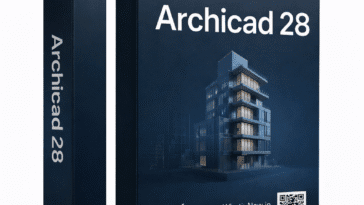
Archicad 28 : une version à considérer pour les utilisateurs de Windows 10 et 11
Archicad 28 propose un environnement de travail BIM destiné à la conception et à la documentation architecturale.
Cette version peut notamment intéresser les utilisateurs qui souhaitent travailler sur des projets de maisons individuelles, d’immeubles ou de bâtiments professionnels.
Un point important concerne sa compatibilité : la documentation officielle de Graphisoft indique que Windows 10 64 bits, à partir de la version 1809, et Windows 11 sont pris en charge pour Archicad 28.
Pour les projets de taille importante, il est conseillé de disposer d’un ordinateur plus performant que la configuration minimale.
Archicad 29 : une édition plus récente pour les projets BIM
Archicad 29 s’adresse aux utilisateurs qui souhaitent travailler avec une édition plus récente du logiciel.
Elle est notamment à étudier si vous démarrez un nouveau projet, si votre établissement ou votre entreprise l’utilise ou si vous avez besoin de suivre l’évolution de l’environnement Graphisoft.
Attention à la compatibilité de Windows : la documentation actuelle de Graphisoft indique Windows 11 comme système pris en charge pour Archicad 29. Ne partez donc pas du principe que toutes les versions de Windows 10 sont compatibles.
Avant de migrer un projet existant, vérifiez également la compatibilité des fichiers, des bibliothèques, des extensions et des méthodes de travail utilisées par votre équipe.
Archicad 30 : la version récente à examiner en 2026
Archicad 30 est la nouvelle génération du logiciel en 2026. Elle s’inscrit dans la continuité des évolutions de l’environnement BIM de Graphisoft.
La page officielle de téléchargement de Graphisoft affiche notamment une mise à jour 30.1.0 Preview publiée le 17 novembre 2026. Il s’agit d’une version de prévisualisation : elle ne doit pas être confondue avec une mise à jour finale destinée à tous les environnements de production.
Pour un projet professionnel important, privilégiez une version stable et vérifiez les informations de disponibilité, les correctifs et les recommandations publiées par Graphisoft avant de procéder à une mise à jour.
Archicad 30 est indiqué comme compatible avec Windows 11 dans la documentation système actuelle de Graphisoft.
3. Tableau comparatif des versions Archicad 27 à 30
Voici un tableau de repérage pour vous aider à comparer les éditions. Les informations de compatibilité doivent toujours être confirmées sur la documentation officielle correspondant à la version exacte que vous souhaitez installer.
| Version | Situation | Point d’attention |
|---|---|---|
| Archicad 27 | Version antérieure | Vérifier les exigences propres à l’édition |
| Archicad 28 | Version antérieure récente | Windows 10 64 bits et Windows 11 indiqués comme compatibles |
| Archicad 29 | Version récente | Windows 11 indiqué comme compatible |
| Archicad 30 | Version récente en 2026 | Windows 11 indiqué comme compatible ; vérifier la stabilité des mises à jour |
Il n’existe pas une version universellement idéale pour tous les utilisateurs. Un étudiant qui suit un cours sur Archicad 27 peut avoir intérêt à conserver cette version pour suivre les exercices de son établissement. Un cabinet qui démarre un nouveau projet peut, au contraire, étudier une version plus récente.
Le meilleur choix est donc celui qui correspond à votre matériel, à vos fichiers et à votre environnement de travail.
4. Quelle configuration PC faut-il pour utiliser Archicad ?
La configuration de l’ordinateur joue un rôle important dans le confort d’utilisation. Un petit projet de maison individuelle ne demande pas les mêmes ressources qu’une maquette BIM complexe comportant plusieurs niveaux, de nombreux objets et des rendus détaillés.
Pour Archicad 28, Graphisoft indique notamment les repères matériels suivants :
| Élément | Configuration minimale publiée pour Archicad 28 |
|---|---|
| Processeur | Intel ou AMD x64 multicœur |
| Mémoire vive | 8 Go de RAM |
| Stockage | Au moins 5 Go d’espace libre |
| Carte graphique | Compatible DirectX 11 |
| Écran | Résolution minimale de 1440 × 900 |
| Système Windows | Windows 10 64 bits (1809 ou supérieur) ou Windows 11 |
Pour un usage plus confortable, Graphisoft recommande des configurations plus puissantes selon la taille des projets. La page officielle mentionne notamment 16 Go de RAM pour des projets d’entrée de gamme, 32 Go pour des projets intermédiaires et 64 Go ou plus pour des projets volumineux.
Ces valeurs sont des repères publiés pour Archicad 28 : ne les transposez pas automatiquement à Archicad 29 ou 30. Consultez les exigences propres à votre version.
Quel ordinateur choisir pour un étudiant en architecture ?
Pour apprendre Archicad et réaliser des exercices de modélisation, privilégiez un ordinateur équipé :
- D’un processeur Intel Core i5 ou AMD Ryzen 5 récent, ou mieux.
- D’au moins 16 Go de RAM si votre budget le permet.
- D’un SSD pour accélérer le démarrage et l’ouverture des projets.
- D’une carte graphique compatible avec les exigences de la version installée.
Cette configuration constitue un conseil pratique pour travailler plus confortablement, et non une garantie de compatibilité officielle.
Quel ordinateur choisir pour un bureau d’études ?
Pour un bureau d’études qui manipule des maquettes complexes, des projets collectifs et des rendus exigeants, il est préférable d’envisager :
- Un processeur multicœur performant.
- 32 Go de RAM ou davantage selon les projets.
- Un SSD NVMe.
- Une carte graphique adaptée aux besoins de visualisation et de rendu.
- Un écran confortable pour travailler sur les plans et les maquettes.
L’investissement dans un matériel adapté peut éviter les ralentissements et améliorer la productivité de l’équipe.
5. Où télécharger Archicad 27, 28, 29 ou 30 ?
Pour télécharger Archicad, privilégiez toujours les ressources officielles de Graphisoft. Évitez les sites qui proposent des installateurs modifiés, des fichiers inconnus ou des activateurs non officiels.
La page de téléchargement officielle permet de consulter les produits, les mises à jour et les modules complémentaires disponibles :
Téléchargements officiels Graphisoft : https://www.graphisoft.com/downloads/
Avant de télécharger, vérifiez les éléments suivants :
- La version exacte d’Archicad recherchée.
- La langue de l’installateur.
- Le système d’exploitation compatible.
- La disponibilité de la version souhaitée.
- Les conditions d’accès et de licence applicables à votre profil.
Si vous êtes étudiant, consultez les conditions du programme éducatif Graphisoft. Si vous êtes un professionnel, vérifiez les modalités de licence commerciale proposées dans votre région.
Ne téléchargez pas un fichier uniquement parce qu’un site le présente comme une version complète ou gratuite. La provenance du programme et les conditions d’utilisation sont essentielles.
6. Comment installer Archicad sur Windows ?
Une fois le programme obtenu depuis une source officielle, vous pouvez préparer l’installation.
Étape 1 : vérifier votre ordinateur
Avant de lancer l’installation, vérifiez la version de Windows, la mémoire RAM, l’espace disponible sur le disque et les caractéristiques de votre processeur.
Assurez-vous également que votre système est à jour.
Étape 2 : télécharger le bon installateur
Choisissez la version d’Archicad et la langue correspondant à votre besoin. Téléchargez le programme depuis la page officielle de Graphisoft.
Évitez de mélanger plusieurs installateurs ou de lancer un fichier dont vous ne connaissez pas l’origine.
Étape 3 : lancer l’installation
Ouvrez le fichier téléchargé. Si Windows demande une autorisation, vérifiez que le fichier provient bien de Graphisoft avant de continuer.
Suivez ensuite les instructions affichées par l’assistant d’installation.
Étape 4 : sélectionner les composants
Selon le programme d’installation, vous pourrez être invité à choisir certains composants ou paramètres. Conservez les options recommandées si vous ne savez pas lesquelles modifier.
Étape 5 : terminer et vérifier l’installation
À la fin du processus, lancez Archicad. Connectez-vous ou procédez à l’activation selon le type de licence dont vous disposez.
Vérifiez que le logiciel démarre correctement et que les outils nécessaires à votre travail sont disponibles.
7. Les problèmes fréquents lors de l’installation d’Archicad
Certains problèmes peuvent survenir pendant le téléchargement, l’installation ou le démarrage du logiciel.
L’installation ne démarre pas
Vérifiez que le fichier a été téléchargé entièrement et qu’il provient d’une source fiable. Assurez-vous également de disposer des droits nécessaires sur votre ordinateur.
Le logiciel est lent
Une mémoire vive insuffisante, un processeur ancien ou un disque dur lent peuvent affecter les performances. Fermez les applications inutiles et vérifiez que votre ordinateur répond aux exigences de la version installée.
Archicad ne démarre pas après une mise à jour
Vérifiez la compatibilité entre la version d’Archicad, Windows et les pilotes graphiques. Consultez également les notes de mise à jour et les problèmes connus publiés par Graphisoft.
Un projet ne s’ouvre pas correctement
Il peut s’agir d’une différence de version, d’une bibliothèque manquante ou d’un problème lié au fichier. Conservez toujours une copie de sauvegarde avant toute opération de migration.
La licence ne s’active pas
Vérifiez le type de licence, votre compte Graphisoft et votre connexion Internet. Pour une licence commerciale, assurez-vous que le mode de protection requis est correctement configuré.
8. Quelle version d’Archicad choisir selon votre profil ?
Le choix dépend principalement de votre situation.
Vous êtes étudiant : commencez par vérifier la version utilisée dans votre établissement. Cela facilitera le suivi des cours, des exercices et des travaux pratiques.
Vous êtes architecte indépendant : comparez les versions disponibles en tenant compte de votre ordinateur, des projets à réaliser et des formats de fichiers échangés avec vos clients.
Vous travaillez dans un bureau d’études : privilégiez la cohérence des versions au sein de l’équipe. Avant une migration, vérifiez les bibliothèques, les extensions et les échanges de fichiers.
Vous êtes entrepreneur en bâtiment : identifiez d’abord vos besoins. Vous pouvez avoir besoin de plans, de maquettes 3D, de documents techniques ou d’outils de coordination BIM.
Pour les professionnels qui travaillent avec plusieurs logiciels, la compatibilité des méthodes d’échange est aussi importante que le numéro de version.
9. Archicad, Revit et AutoCAD : faut-il utiliser plusieurs logiciels ?
Archicad n’est pas le seul outil utilisé dans les métiers de l’architecture et de la construction.
Revit est également un logiciel BIM utilisé pour la conception et la coordination de projets de construction. AutoCAD est très répandu pour le dessin technique en 2D et certains usages de conception. Robot Structural Analysis, quant à lui, est destiné à l’analyse et au calcul des structures.
Ces logiciels peuvent répondre à des besoins différents et parfois complémentaires.
Sur Barkapro, vous pouvez consulter les solutions Autodesk disponibles :
- Découvrir la licence Autodesk Revit pour les besoins de conception BIM.
- Découvrir AutoCAD 2024 à 2027 pour le dessin et la conception assistée par ordinateur.
- Découvrir Robot Structural Analysis Professional pour l’analyse des structures.
- Consulter la catégorie Autodesk sur Barkapro.
Ces solutions ne sont pas des versions d’Archicad. Elles correspondent à d’autres logiciels et à des usages spécifiques.
10. Archicad en Afrique francophone : où se former et progresser ?
L’utilisation des logiciels de conception architecturale et BIM intéresse différents profils en Afrique francophone : étudiants, architectes, techniciens, dessinateurs, ingénieurs et entreprises du bâtiment.
Au Burkina Faso, notamment à Ouagadougou et Bobo-Dioulasso, Archicad peut être étudié dans le cadre d’une formation en architecture, en dessin de bâtiment ou en conception numérique.
En Côte d’Ivoire, les professionnels d’Abidjan et de Bouaké peuvent également s’intéresser à la modélisation BIM pour leurs projets. À Dakar, Cotonou, Lomé, Bamako, Niamey et N’Djamena, les étudiants et professionnels peuvent rechercher des ressources pour apprendre la conception architecturale en 3D.
Pour progresser, il est conseillé de suivre une démarche structurée :
- Apprendre l’interface et les outils de dessin.
- Créer un premier plan de maison.
- Modéliser les murs, les portes, les fenêtres et les dalles.
- Ajouter les étages et les éléments de toiture.
- Produire des coupes et des façades.
- Préparer les mises en page et les documents techniques.
- Réaliser une maquette complète pour s’entraîner.
La pratique régulière sur des projets concrets reste essentielle pour maîtriser progressivement le logiciel.
11. Les bonnes pratiques avant de changer de version
Passer d’Archicad 27 à Archicad 28, 29 ou 30 demande un minimum de préparation.
Avant toute migration :
- Faites une copie de sauvegarde de vos projets.
- Vérifiez la compatibilité des fichiers.
- Consultez les notes de version de Graphisoft.
- Contrôlez les bibliothèques et extensions utilisées.
- Vérifiez les exigences système.
- Testez la nouvelle version sur une copie du projet avant de migrer votre environnement de production.
Cette précaution est particulièrement importante pour les bureaux d’études qui travaillent sur plusieurs projets en parallèle.
Une mise à jour ne doit pas être réalisée uniquement parce qu’une nouvelle version est disponible. Elle doit répondre à un besoin réel et être compatible avec votre organisation.
FAQ : les questions fréquentes sur Archicad
1. Quelle est la dernière version d’Archicad en 2026 ?
Archicad 30 est la version récente en 2026. Graphisoft affiche également des mises à jour de cette édition sur son portail officiel. Vérifiez toujours si une mise à jour est une version finale ou une préversion.
2. Archicad 30 fonctionne-t-il sur Windows 10 ?
La documentation système actuelle de Graphisoft indique Windows 11 comme système pris en charge pour Archicad 30. Il est donc préférable de vérifier les exigences officielles avant toute installation sur Windows 10.
3. Quelle est la différence entre Archicad 28 et Archicad 29 ?
Ce sont deux éditions différentes du logiciel, avec des évolutions propres à chacune. Pour choisir, comparez les fonctionnalités dont vous avez réellement besoin, les exigences matérielles et la compatibilité avec les projets de votre équipe.
4. Peut-on télécharger Archicad gratuitement ?
Graphisoft propose des modalités d’accès différentes selon le profil de l’utilisateur, notamment des dispositifs éducatifs soumis à conditions. Consultez le site officiel pour connaître les critères d’éligibilité et les possibilités disponibles.
5. Combien de RAM faut-il pour utiliser Archicad ?
Cela dépend de la version et de la taille des projets. Pour Archicad 28, Graphisoft indique 8 Go comme minimum matériel et recommande davantage selon la complexité des projets. Pour un usage confortable, 16 Go ou plus peuvent être utiles.
6. Peut-on installer Archicad 27 et Archicad 30 sur le même ordinateur ?
La possibilité dépend des exigences de chaque version, de Windows et de l’environnement d’installation. Vérifiez les recommandations officielles et évitez de modifier les fichiers ou les paramètres d’une installation existante sans sauvegarde.
7. Archicad est-il adapté aux étudiants en architecture ?
Oui. Il permet de travailler sur des plans, des maquettes 3D, des coupes et des façades. Les étudiants doivent cependant vérifier les conditions d’accès éducatif proposées par Graphisoft.
8. Archicad est-il meilleur que Revit ?
Il n’existe pas de réponse universelle. Les deux logiciels sont utilisés dans le domaine du BIM. Le choix dépend du type de projets, des habitudes de l’équipe, des outils utilisés par les partenaires et des fonctionnalités recherchées.
9. Où trouver les mises à jour officielles d’Archicad ?
Les mises à jour et les installateurs sont disponibles sur le portail officiel de téléchargement de Graphisoft : https://www.graphisoft.com/downloads/.
10. Quel logiciel choisir entre Archicad et AutoCAD ?
Archicad est orienté vers la conception architecturale dans un environnement BIM. AutoCAD est largement utilisé pour le dessin technique et la conception assistée par ordinateur. Le choix dépend donc de vos tâches et de votre méthode de travail.
 Aucun produit dans le panier.